異環手把怎麼設定?PC / PS5 控制器鍵位、自適應扳機與最佳配置
《異環》手把與控制器完整設定 — 支援的手把類型、預設鍵位、PC/PS5 自訂建議、DualSense 自適應扳機與 Steam Input 衝突排除。
發布於 2026/05/31 ・ 更新於 2026/09/05
重點答案:設定 PC 手把先依序檢查「連接模式 → 系統辨識 → 遊戲輸入」。PS5 版有官方確認的 DualSense 觸覺回饋、自適應扳機與燈條效果,但不能直接套用到 PC 或第三方手把。手把沒反應時逐項排查,不是所有控制器都應關閉 Steam Input。
《異環 Neverness to Everness》雖然是手機也能玩的開放世界都市 RPG,但戰鬥節奏偏動作向 —— 普攻接技、閃避招架、衝刺探索,很多玩家會覺得手把比鍵鼠更跟手、長時間玩也更舒服。好消息是不論 PC、PS5 還是手機,《異環》都支援手把。本篇整理「支援哪些手把、預設鍵位、PC/PS5 怎麼設定、自適應扳機與 Steam 衝突排除」。想先確認機器跑不跑得動、畫面怎麼調順,可搭配 系統需求整理 與 畫質設定指南 一起看。
注意:遊戲改版後選單名稱與選項可能調整,以下用通則描述,確切的選單名稱與鍵位一律以遊戲內當前版本為準。
異環支援哪些手把?
《異環》在 PC 與手機(iOS / Android)都內建手把支援,PS5 版則是原生為 DualSense 打造。實務上的相容性大致如下:
- Xbox 手把(Xbox One / Series 無線手把):PC 上相容性最好、最省事 —— Windows 對 Xbox 手把是「免驅動」的原生支援,接上多半直接可用,是 PC 玩家最穩的選擇。
- PS5 DualSense:PS5 版有官方功能說明;接到 PC 後的遊戲辨識與進階效果則需另行確認,不能把其他 PlayStation 手把視為相同規格。
- Switch Pro 手把:能用,但在 PC 上偶有相容性與按鍵對應(ABXY 方向相反)的小問題,通常要透過 Steam 的手把支援來處理。
- 手機藍牙手把 / USB-C 直插手把:手機版支援,主流型號藍牙配對後多半自動辨識。
平台不要混用:手把能連上電腦或手機,不代表每款遊戲與每個功能都支援。PS5 的 DualSense 功能有 PlayStation 官方介紹;PC、手機以及第三方手把的實際辨識與震動效果,仍需分開確認。
異環 PC 手把、搖桿設定:先確認這三件事
搜尋「異環手柄」或「異環搖桿設定」時,通常也是在找遊戲手把的設定。先讓系統辨識控制器,再調遊戲按鍵,比一開始就換硬體更容易找出問題。
| 檢查階段 | 要確認的項目 | 不正常時先做什麼 |
|---|---|---|
| 連接 PC | 接收器、USB 或藍牙是否已連線;手把是否切到該型號的 PC 模式 | 依原廠手冊確認模式,先用一種連接方式測試 |
| 系統辨識 | 作業系統或原廠測試工具能否讀到按鍵與搖桿 | 換 USB 埠或資料線、重新配對;先排除連接問題 |
| 遊戲操作 | 選單、移動、視角與戰鬥按鍵是否正常 | 再檢查遊戲設定及輸入映射,每次只改一項 |
不必因為手把沒反應就立刻買新的。 如果原本的手把能正常操作,先調整鍵位與靈敏度即可。尚未有 PC 手把、或確實需要更換時,再比較下方商品;商品支援的平台與遊戲內的實際支援是兩回事。
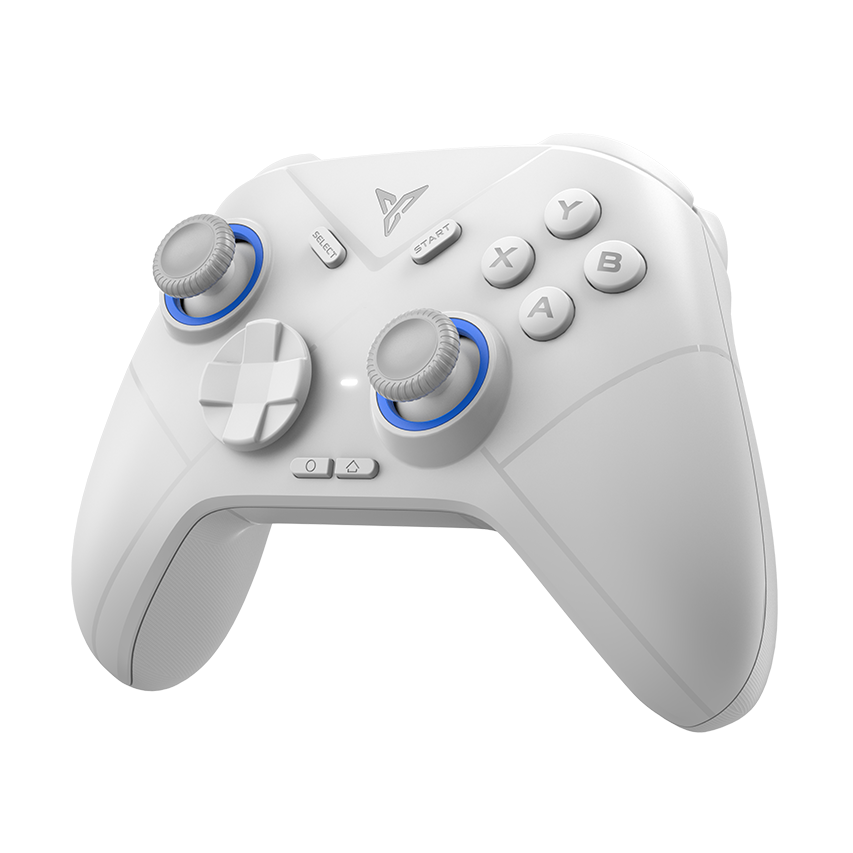
FLYDIGI 飛智 Direwolf 4 冰原狼 4 遊戲手把
想在 PC 用手把戰鬥或開車,可先比較這款冰原狼 4。商品頁標示支援 PC、Switch 與手機;購買前請確認你的系統、連接模式與遊戲相容性。
- 2.4 GHz 接收器 / 藍牙連接
- 商品頁標示 12 個月保固
本站未實機測試此款手把,也未確認其 PS5 相容性。PS5 玩家請勿直接依此推薦下單;售價與庫存以商品頁為準。
聯盟行銷揭露:透過此連結購買,本站可能取得分潤,不會增加你的購買價格。
預設鍵位與自訂建議
《異環》的預設配置遵循第三人稱動作 RPG 的通則,熟悉同類遊戲的話幾乎不用重學。以下為社群整理的預設鍵位(以遊戲內實際顯示為準):
| 操作 | 手把(以 PS 配置為例) | 鍵盤滑鼠 |
|---|---|---|
| 移動 | 左類比 | W A S D |
| 鏡頭 | 右類比 | 滑鼠移動 |
| 普通攻擊 | R1 | 滑鼠左鍵 |
| 角色技能 | R2 | E |
| 終結技 / 大招 | L2 | Q |
| 閃避 / 招架 | L1 | 滑鼠右鍵 |
| 跳躍 | 對應跳躍鍵 | 空白鍵 |
| 衝刺 | 推左類比 / 對應鍵 | Shift |
Xbox 手把的對應關係:R1→RB、R2→RT、L1→LB、L2→LT,概念一樣只是標示不同。
自訂鍵位的位置:進遊戲後從選單的齒輪(設定)進入 —— 找到「按鍵 / Button」相關頁面就能重新配置鍵位;「操作 / Controls」頁則可調整鏡頭靈敏度、鎖定模式、畫面震動(螢幕晃動) 等手感選項。確切頁面名稱以遊戲內版本為準,但「能自訂鍵位、能調靈敏度」是確定的。
自訂建議(動作向戰鬥通則):
- 鏡頭靈敏度:手把玩家可略調高一點,方便快速轉向找敵人;太高反而難微調,先小幅試。
- 鎖定 / 自動鎖定模式:多目標混戰時,挑一個自己順手的鎖定方式很影響手感,建議實際打幾場再定。
- 震動強度:覺得手把一直震很吵或想省電(手機/無線),可在設定把震動關小或關掉。
- 左撇子 / 習慣差異:若閃避想換到更順手的鍵,就用按鍵頁自行對調,沒有「標準答案」。
PS5 DualSense:自適應扳機與震動
依 PlayStation 官方介紹,《異環》在 PS5 上支援 DualSense 的以下功能:
- 觸覺回饋(Haptic Feedback):呈現戰鬥打擊與重要劇情時刻的震動。
- 自適應扳機(Adaptive Triggers):駕駛時呈現煞車阻力與加速的感受。
- 燈條(Light Bar)效果:為特定角色加入燈條效果。
覺得震動太強或想省電,可在 PS5 系統設定或遊戲內把震動與扳機效果強度調低/關閉。
把 DualSense 接到 PC 玩時,請把「手把能操作」和「進階效果有支援」分開確認:
- 觸覺回饋:PlayStation 的通用支援文件說明,PC 上需要遊戲支援並使用 USB 連線。
- 自適應扳機:仍需遊戲支援,並非接上就一定有。
- Steam Input:需要映射才能辨識的手把與走原生輸入的手把,適合的設定可能不同。一次只改一項並測試,不把關閉當成通用答案。
以上連線限制可查 DualSense 官方 PC、Mac 與手機支援說明。這份通用文件不等於《異環》PC 版已支援全部功能;本站也未實機驗證各種連線組合,不建議只為未確認的功能購買新手把或付費映射工具。
Steam / PC 手把衝突排除
PC 上「手把接了卻沒反應、或操作很怪」可能來自連線、模式、遊戲支援或輸入映射。先完成上方系統辨識檢查,再依實際情況排查:
- 比較 Steam Input 與原生輸入:僅適用於經 Steam 啟動的情況。在該遊戲的控制器設定中,記下原值,再比較啟用與停用的操作結果;若停用後無法辨識,就還原設定。已正常運作時不必為了追求未確認的震動效果更改。
- 重新連接並排除持續輸入:重新連接手把,確認鍵盤沒有卡鍵、其他輸入裝置沒有持續送出訊號。系統讀不到手把時,先處理連線,不急著修改遊戲鍵位。
- 一次只接一支手把:同時接多支手把、或手把 + 方向盤之類,可能讓遊戲抓錯裝置。只留要用的那一支。
- Switch Pro 手把的特例:在 PC 用 Switch Pro 手把若遇到 ABXY 對應相反或沒反應,通常要透過 Steam 開啟對應的手把支援(如 Switch 手把設定) 來矯正,再進遊戲。
- 有線優先排查:藍牙連線不穩時,先換 USB 有線確認「到底是手把問題還是連線問題」,排除變因。
- 更新韌體 / 驅動:DualSense 可用 PS5 或官方工具更新韌體;Xbox 手把可透過 Windows 的 Xbox 配件 App 更新,有時能解掉連線怪象。
一次只測一項:先確認系統是否讀得到手把,再比較遊戲原生輸入與 Steam Input 的結果。Steam 相關步驟只適用於經 Steam 啟動的情況,不是每種手把都應關閉 Steam Input;不要同時開啟多套按鍵映射工具。
按鍵錯亂、連按兩次或搖桿漂移怎麼分辨?
- A / B、X / Y 位置對不上:先對照手把的按鍵排列與遊戲提示,不要只看按鍵上的字母。不同控制器的標示可能不同。
- 按一下卻跳兩格:先暫停額外映射工具,保留一套輸入方案再試;不要同時改遊戲鍵位與外部映射。
- 沒有碰搖桿,角色或視角仍在移動:先在系統或原廠工具測試是否同樣偏移,再依手冊校正。遊戲若有死區設定,一次微調一項,不要直接套用別人的數值。
- 只有開車不順、其他操作正常:先在安全路段分別測加速、煞車與轉向。載具取得與改裝可接著看 異環車輛攻略。
冰原狼 4 可以當 PS5 手把嗎?
本站未確認冰原狼 4 可直接操作 PS5 遊戲,也未實機測試它在《異環》的表現。 不要把「支援 PC / Switch / 手機」當成「支援 PS5」,也不要把本文介紹的 DualSense 自適應扳機功能套用到其他手把。下單前請核對 Flydigi 原廠手冊、商品規格與賣家答覆。
調好手把後,想把畫面也一起弄順,接著看 畫質設定指南;還沒確認機器規格達不達標,先看 系統需求整理。新手想全面上手可再讀 新手入門指南。
常見問題
異環 PC 版可以用手把玩嗎? +
PC 玩家可使用相容的手把,但接上電腦不代表每個型號與功能都能直接使用。先確認系統讀得到按鍵,再檢查遊戲內的操作;若經 Steam 啟動,可比較原生輸入與 Steam Input 的結果,不要一律關閉 Steam Input。
異環手把鍵位可以自訂嗎? +
可以。進遊戲後從選單的齒輪(設定)找到「按鍵/Button」相關頁面就能改鍵位配置,「操作/Controls」頁則可調鏡頭靈敏度、鎖定模式、畫面震動等。實際頁面名稱以遊戲內當前版本為準,但「能改鍵位」這點是確定的。
PS5 DualSense 的自適應扳機和震動在異環有作用嗎? +
在 PS5 上有。PlayStation 官方列出戰鬥與劇情的觸覺回饋、駕駛加速與煞車的自適應扳機,以及特定角色的燈條效果。PC 上仍要另外確認遊戲是否支援;不能只因接上 USB 或關閉 Steam Input,就認定能得到相同效果。
手機(iOS / Android)玩異環可以接藍牙手把嗎? +
可以。《異環》手機版也支援手把,iOS 與 Android 系統本身就能藍牙連線主流手把(DualSense、Xbox 無線手把等),配對後進遊戲多半會自動辨識。追求最低延遲可選有線或 USB-C 直插式手機手把;藍牙手把則注意電量與距離。
本文手把資訊整理自《異環》社群操作/控制器說明(Game8、GameWith 等)、PCGamingWiki 對 DualSense 在 PC 的支援說明、Steam 官方關閉 Steam Input 的方式,以及巴哈姆特玩家手把實測討論。遊戲內確切選單名稱與選項會隨版本調整,實際請以遊戲內當前版本為準。